




STEP 0 5분
승인은 딱 한 번, 평소엔 꺼두면 답이 깔끔해져요
커넥터는 한 번 승인하고, 평소엔 꺼두기
왜 해야 하나요
Outlook·Teams·OneDrive·SharePoint는 처음 한 번 직접 승인해야 사내 자료를 찾을 수 있습니다. 반대로 사내 자료가 필요 없는 질문에서 커넥터가 켜져 있으면, 제미나이가 관계없는 메일·문서를 근거로 섞어 답이 엉뚱해집니다.

따라 하기
- 1Chrome에서 회사 계정으로 먼저 로그인한 뒤 Gemini Enterprise에 접속하고 즐겨찾기에 등록합니다.
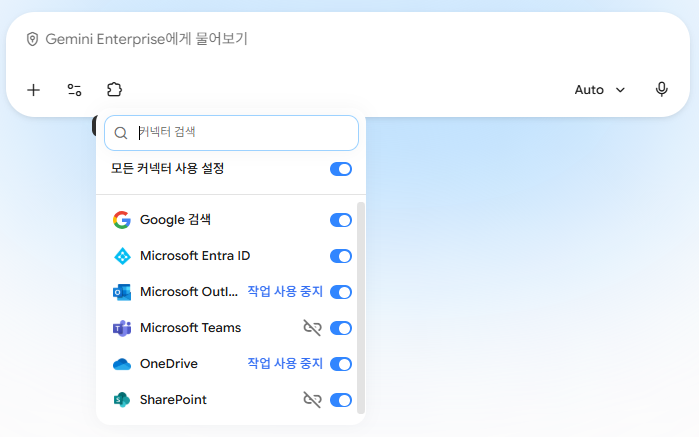
- 2입력창 아래 커넥터 아이콘을 눌러, 파란 글씨(승인 또는 작업 사용 설정)가 보이는 항목을 모두 눌러 회사 계정으로 인증합니다. 처음 한 번만 하면 됩니다.
- 3새 대화를 열면 커넥터가 모두 켜진 상태로 시작합니다. 일반 작업이면 질문하기 전에 맨 위 "모든 커넥터 사용 설정"을 끄고, 사내 자료가 필요할 때만 해당 토글을 켭니다.
- 4아래 연습 질문을 커넥터를 모두 끈 상태로 보내 봅니다.
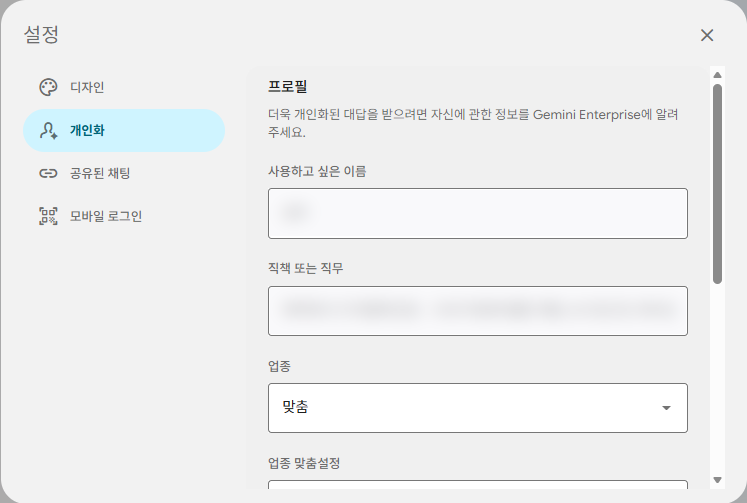
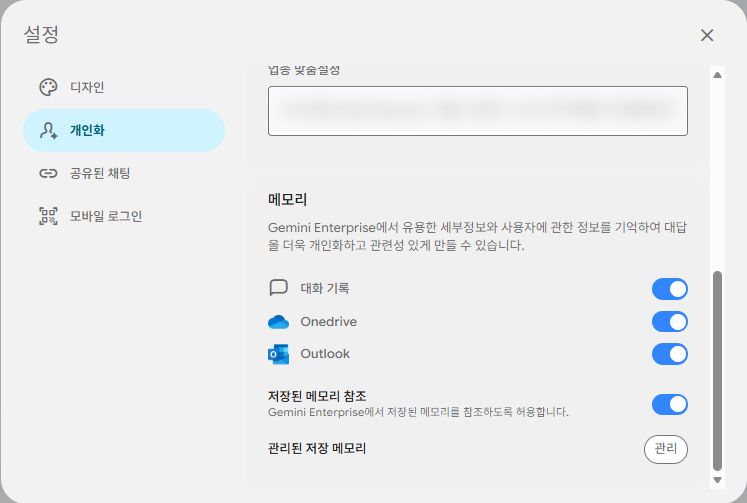
실제 화면은 이렇게 생겼어요· 누르면 크게 볼 수 있어요
커넥터, 언제 켜고 언제 끄나요?
| 글쓰기·다듬기·번역·아이디어, 직접 붙여 넣은 자료 요약 | 모두 끄기평소엔 이것 |
| 내 메일·일정·Teams·사내 문서에서 찾기 | 필요한 M365 커넥터만 켜기 |
| 최신 외부 정보·시장 조사 | Google 검색만 켜기 |
| 사내 근거 + 외부 비교 | 둘 다 켜고, 질문에 "사내 문서 먼저 찾고 부족한 것만 웹에서"처럼 순서 지정 |
이것만 조심하세요
- · 한 번 꺼도 새 대화를 열면 다시 켜져 있어요. 새 대화마다 질문 전에 커넥터부터 확인하세요.
- · 끌 때는 오른쪽 토글만 쓰세요. 소스 이름 옆 파란 "작업 사용 중지"는 상태 표시가 아니라 버튼이라, 누르면 승인이 풀려 다시 해야 합니다.
- · 커넥터는 질문을 보내기 전에 바꾸세요. 답이 나온 뒤 바꾸면 이전 답은 다시 계산되지 않습니다.
복사해서 바로 쓰기
자료 없이 먼저 연습커넥터 모두 끄기
팀 주간회의를 준비하려고 합니다. 30분 회의의 안건 구성과 사전 준비 체크리스트를 표로 작성해 주세요. 실제 일정이나 참석자 정보는 만들지 마세요.